컴퓨터 화면의 메뉴 글씨를 읽으려고 자꾸 몸을 앞으로 기울이게 되시나요?
윈도우 11에서는 글자만 키울지, 사진과 앱까지 함께 키울지 나누어 설정할 수 있어요.
어떤 설정이 필요한지 먼저 살펴보고, 예시 글자를 보면서 편한 크기로 바꿔볼게요.

글자만 키우기: 시작 → 설정 → 접근성 → 텍스트 크기 → 적용
1. 글자 크기와 화면 배율, 무엇을 바꾸면 될까요?
메뉴나 아이콘 이름 같은 글씨만 작다면 → 텍스트 크기를 먼저 조절해 보세요.
Microsoft는 제목 표시줄, 메뉴, 아이콘의 글자를 이 설정의 예로 안내하고 있어요.
글씨뿐 아니라 이미지와 앱도 전반적으로 작다면 → 배율을 살펴보세요.
텍스트 크기와 달리 화면의 여러 항목을 함께 크게 보는 설정이에요.
화면 일부만 잠깐 확대해서 보고 싶다면 → 돋보기를 사용할 수 있어요.
계속 쓸 크기를 바꾸려는지, 잠시 확대하려는지에 따라 선택하면 됩니다.
2. 윈도우 11 글자 크기 조절하는 순서
시작하기 전에 현재 표시된 크기 값을 적어두세요.
너무 크게 바꿨을 때 원래 쓰던 크기로 맞추기 쉬워요.
① 설정에서 접근성을 열어주세요
시작 → 설정 → 접근성 순서로 들어간 뒤 텍스트 크기를 선택하세요.
메뉴를 빨리 열고 싶다면 Windows 키 + U를 눌러 접근성 설정으로 이동해도 됩니다.
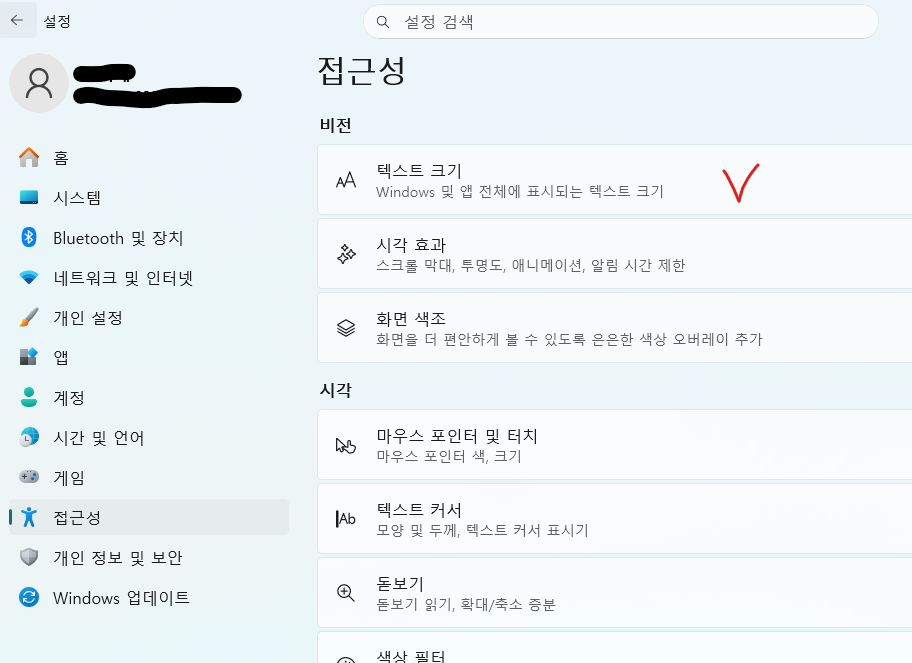
② 예시 글자를 보며 크기를 맞춰주세요
텍스트 크기 조절 막대를 오른쪽으로 움직이면 예시 글자가 커져요.
한 번에 크게 올리기보다 예시가 편하게 읽히는 지점을 찾아보세요.
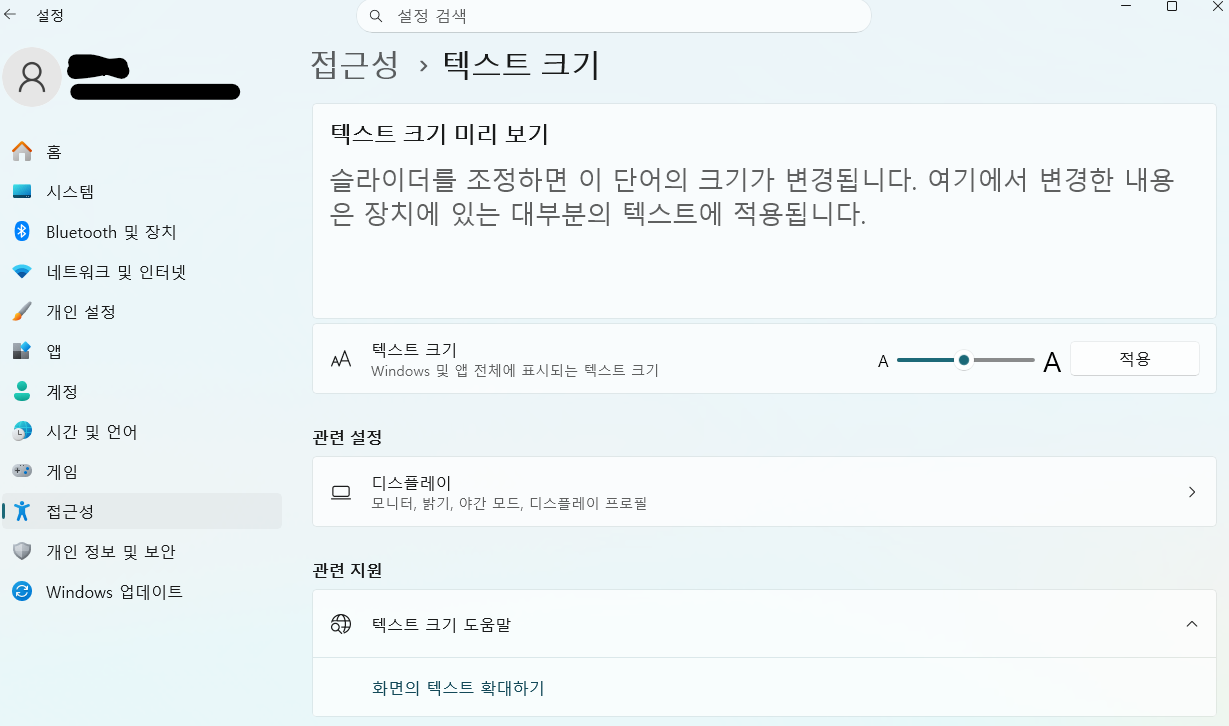
③ 적용을 누른 뒤 실제 화면을 확인하세요
크기를 정했다면 적용을 눌러주세요.
예시만 확인하고 끝내지 말고 평소 보는 메뉴와 글씨가 읽기 편해졌는지도 살펴보세요.
아래 두 화면은 텍스트 크기를 조절하기 전과 후의 미리보기 비교예요.
실제 메뉴에 적용된 결과가 아니라, 설정 화면의 예시 글자가 달라지는 모습을 보여줍니다.
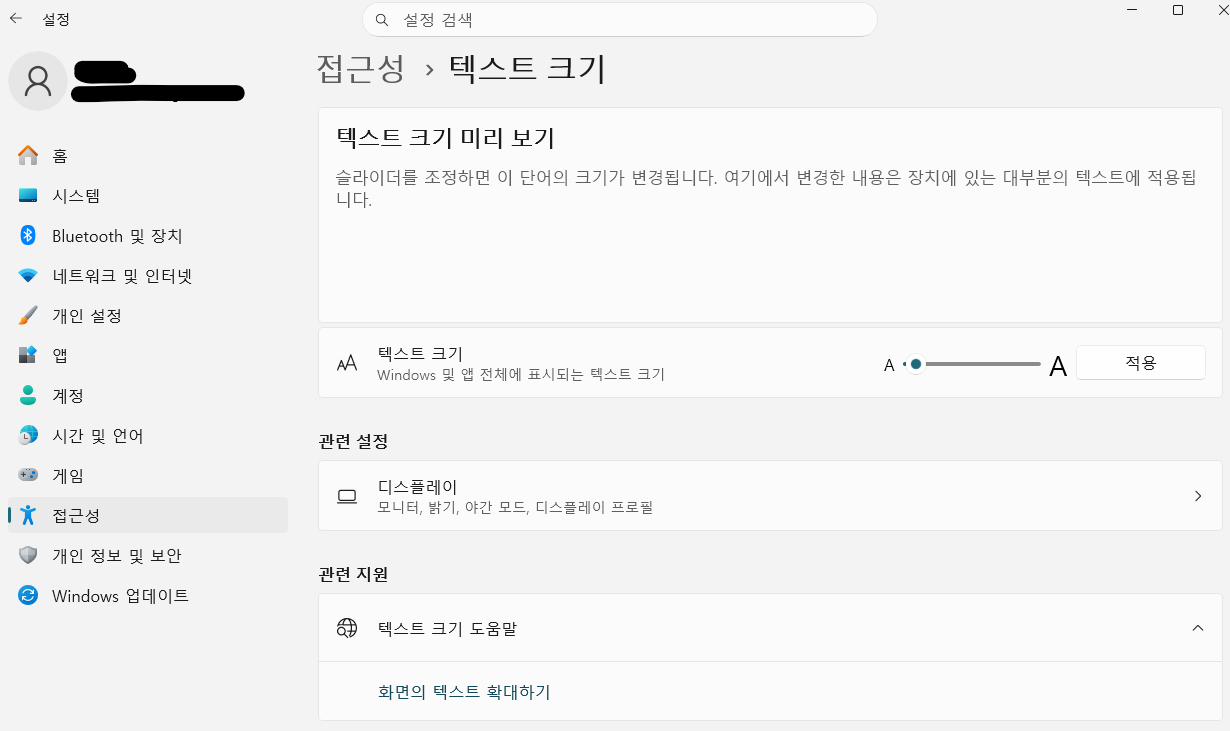
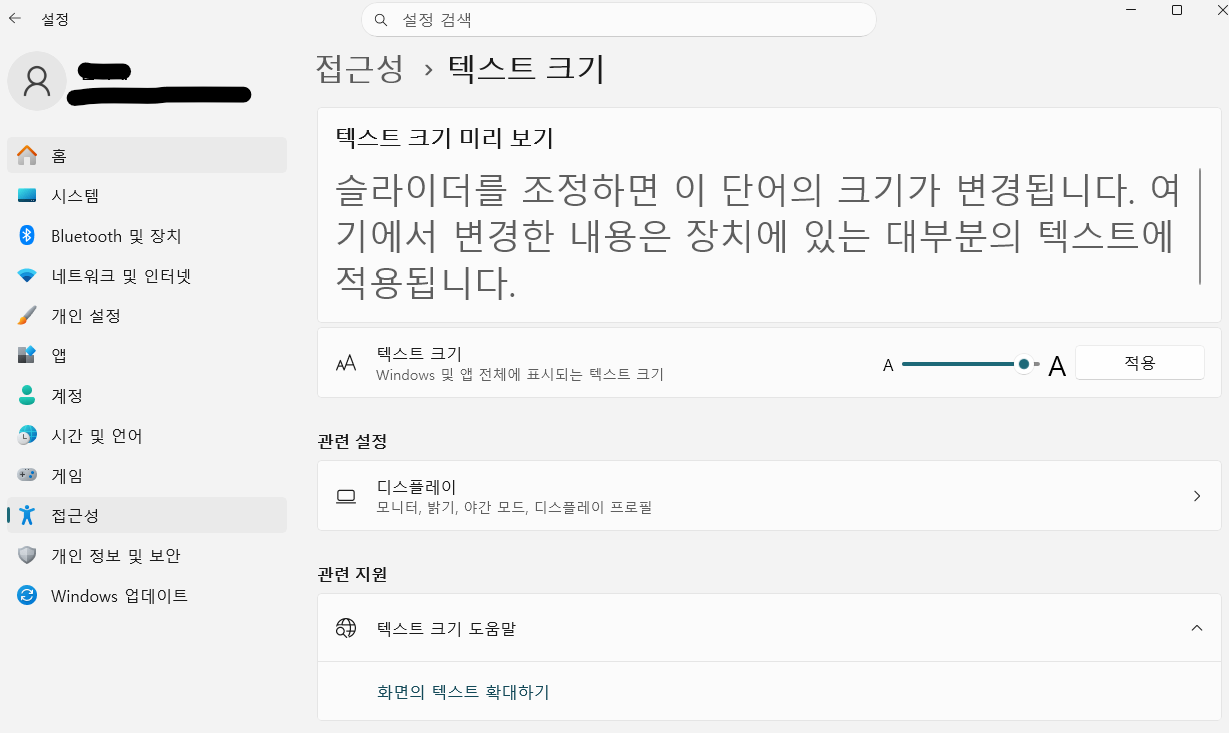
※ 캡처의 225%는 변화를 보여주기 위한 예시이며 권장값은 아니에요. 본인이 읽기 편한 크기로 맞춰주세요.
3. 이미지와 앱도 작다면 배율을 살펴보세요
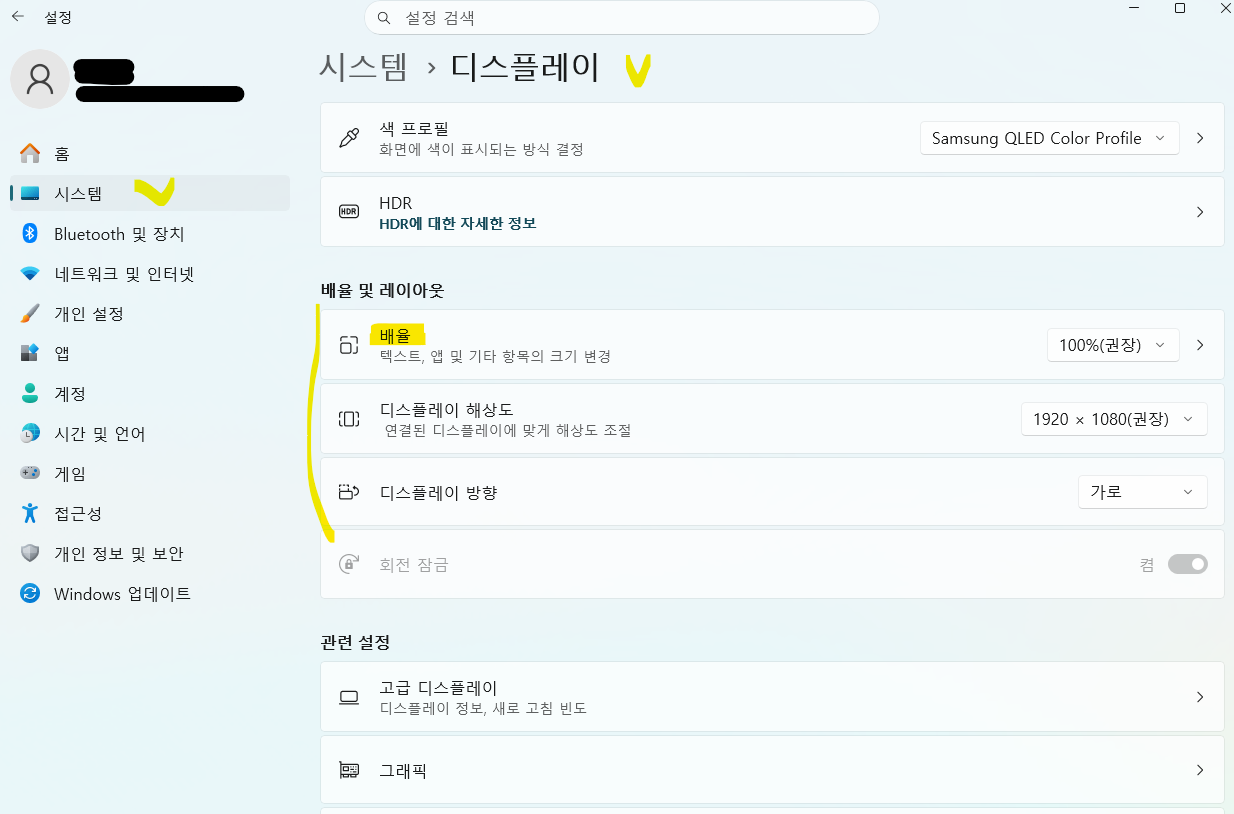
사진이나 앱까지 함께 키우려면
설정의 디스플레이 → 배율 및 레이아웃 → 배율에서 원하는 옵션을 선택하세요.
설정은 Windows 키 + I로도 열 수 있어요.
여러 설정을 한꺼번에 바꾸면 어떤 변화가 편한지 판단하기 어려워요.
텍스트 크기와 배율은 필요한 쪽부터 하나씩 바꾸고 결과를 확인해 보세요.
주의: 배율 변경은 대부분 바로 반영되지만, 일부 앱은 변경 사항을 적용하려면 로그아웃한 뒤 다시 로그인해야 할 수 있다고 Microsoft가 안내하고 있어요.
4. 자주 묻는 질문
Q. 몇 %로 설정하는 것이 좋을까요?
참고한 공식 도움말은 모두에게 맞는 한 가지 비율을 제시하지 않아요. 예시 글자가 편하게 읽히는 크기로 맞추고, 적용한 뒤 자주 쓰는 화면을 확인해 보세요.
Q. 글자가 너무 커졌어요. 다시 줄일 수 있나요?
같은 접근성 → 텍스트 크기 화면에서 조절 막대를 왼쪽으로 옮긴 뒤 적용을 눌러주세요. 미리 적어둔 값이 있다면 그 값에 맞추면 돼요. 이전 값을 모를 때 임의의 숫자를 원래 설정이라고 단정할 필요는 없어요.
Q. 잠깐 확대해서 읽는 방법도 있나요?
Windows 키 + 더하기(+)를 누르면 돋보기가 켜져요. 같은 단축키로 더 확대하고, Windows 키 + 빼기(-)로 축소할 수 있어요. 끝낼 때는 Windows 키 + Esc를 누르세요.
설정을 마쳤다면 평소 자주 여는 화면에서 읽기 편한지 확인해 보세요. 무조건 크게 하기보다 필요한 부분을 편하게 보는 쪽으로 맞추면 좋겠어요.
함께 보면 좋은 글
휴대폰에서 카카오톡 대화 글씨도 조절하고 싶다면 아래 글을 참고해 주세요.
공식 도움말 출처
Microsoft 공식 도움말의 Windows 11 안내를 확인해 정리했습니다.
Microsoft 지원: Windows의 텍스트 크기 변경
Microsoft 지원: 텍스트와 앱 더 크게 만들기(영문)
'컴퓨터 정보' 카테고리의 다른 글
| 컴퓨터 업무 효율성 200% 높이는 필수 단축키 총정리 (0) | 2025.03.23 |
|---|---|
| 파일명 일괄 변경 방법 : 5초만에 간단하게 바꾸기 (2) | 2024.10.13 |
| 윈도우 11 무료 업데이트 방법 및 PC 상태 검사 하기 (4) | 2024.10.09 |
| 윈도우 파일탐색기 유용한 단축키 10가지 필수로 알기! (2) | 2024.09.08 |
| 크롬 고수되기! 알면 인생이 바뀌는 10가지 키보드 단축키 (0) | 2024.08.22 |


