인터넷에서 받은 파일이 어디에 저장됐는지 몰라 폴더를 이리저리 찾아보신 적 있으신가요?
PC용 크롬에서 다운로드 전에 각 파일의 저장 위치 확인을 켜면, 다운로드할 때 저장할 폴더를 고를 수 있어요.
한 폴더에 모아둘지 매번 나눠 저장할지 먼저 정하고, 필요한 설정만 차근차근 살펴볼게요.

핵심 경로: 더보기(점 세 개) → 설정 → 다운로드 → 다운로드 전에 각 파일의 저장 위치 확인
이 글은 컴퓨터용 Chrome의 한국어 메뉴 기준이에요. Windows·macOS·Linux의 저장 창 모양은 다를 수 있으며, 휴대폰용 Chrome에는 아래 절차를 그대로 적용하지 마세요.
1. 매번 폴더 선택과 기본 폴더 변경, 무엇이 다를까요?
사진은 사진 폴더에, 서류는 문서 폴더에 나눠 받고 싶다면 저장 위치 확인을 켜는 쪽이 편해요. 파일을 받을 때마다 목적지를 직접 고르는 방식이에요.
대부분 같은 폴더에 받는다면 기본 다운로드 위치를 정해두는 방법을 고려해 보세요. 다운로드 설정의 변경 버튼에서 기본 저장 폴더를 고를 수 있어요.
두 설정은 목적이 달라요. 변경은 기본으로 쓸 폴더를 정하는 기능이고, 저장 위치 확인은 다운로드할 때 폴더를 물어보도록 하는 기능입니다.
2. 다운로드할 때 저장 위치를 묻게 설정하기
기존 상태로 돌리고 싶을 때를 위해 해당 스위치가 켜져 있었는지, 꺼져 있었는지 먼저 기억해 두세요.
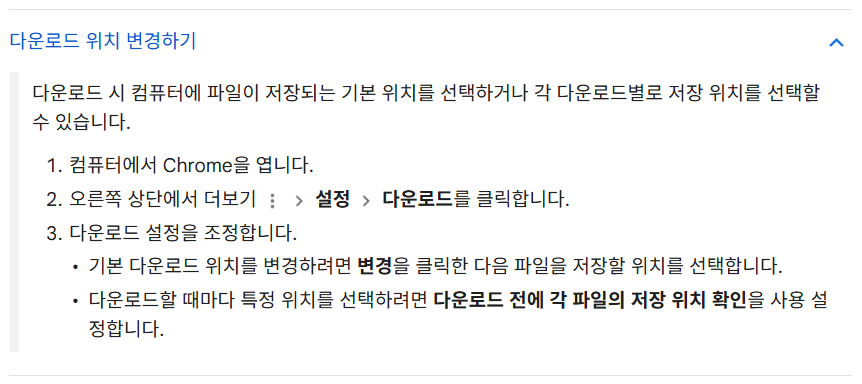
① 컴퓨터에서 크롬을 열어주세요
평소 인터넷을 볼 때 사용하는 Chrome을 실행하세요. 다른 브라우저가 아닌지 이름을 확인해 주세요.
② 오른쪽 위의 더보기를 눌러주세요
크롬 창 오른쪽 위에 있는 점 세 개 모양의 더보기를 누르세요.
③ 설정을 선택하세요
펼쳐진 메뉴에서 설정을 선택하세요.

④ 다운로드 메뉴를 선택하세요
설정 화면에서 다운로드를 선택하세요.
⑤ 저장 위치 확인을 켜주세요
다운로드 전에 각 파일의 저장 위치 확인 스위치를 켜세요.
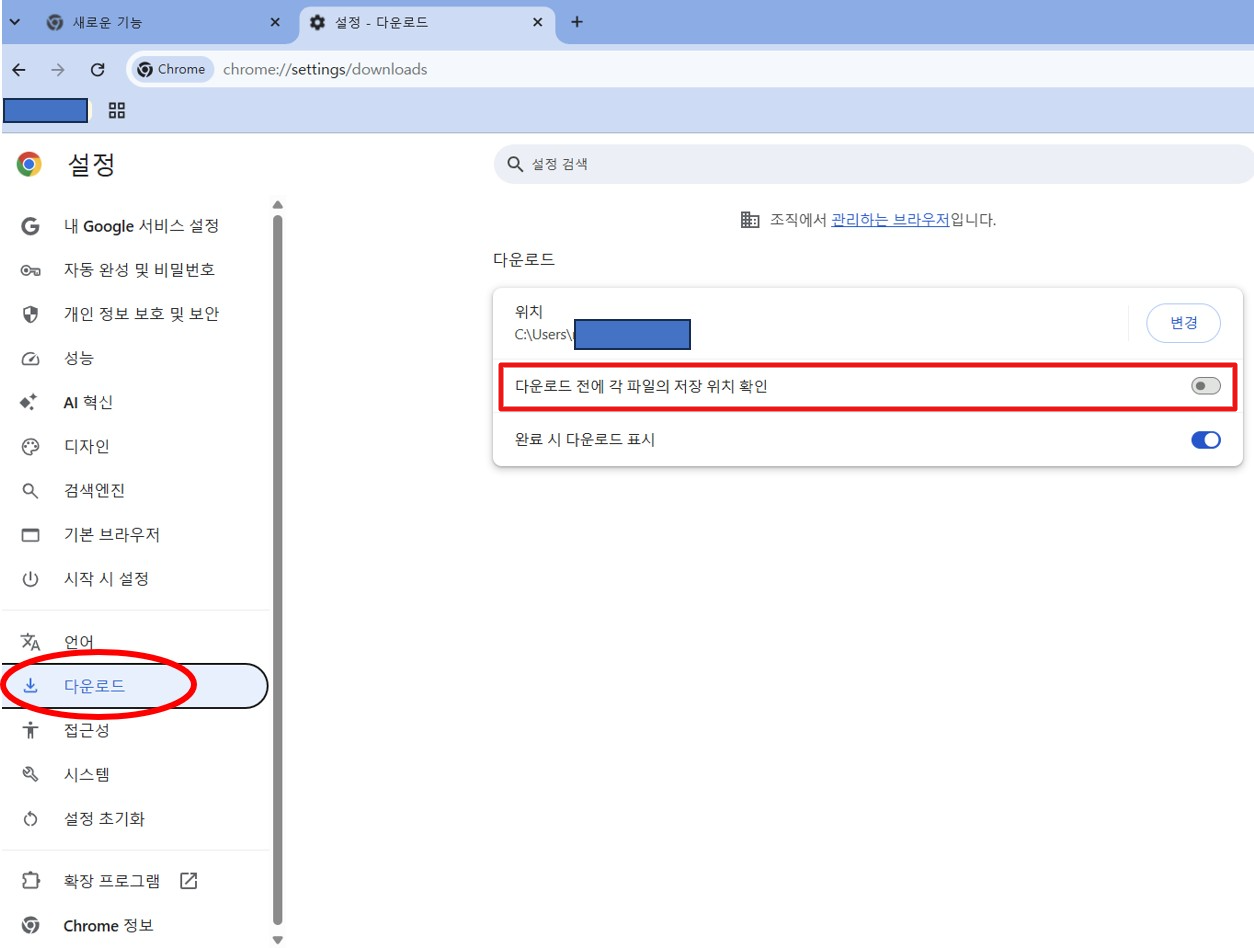
아래 이미지는 Google Chrome 공식 도움말을 실제로 캡처한 안내 화면이에요. 크롬 설정 화면을 촬영한 사진은 아니며, 기본 폴더 변경과 매번 위치 선택의 차이를 확인할 수 있어요.
3. 파일을 받을 때는 이렇게 선택하세요
① 다운로드 링크를 누르세요
신뢰할 수 있는 사이트에서 필요한 파일의 다운로드 링크를 누르세요.
② 저장할 폴더를 선택하세요
저장 위치를 묻는 창이 나오면 파일을 보관할 폴더를 선택하세요. 예를 들어 여행 사진은 사진용 폴더, 제출할 서류는 문서용 폴더처럼 나눠둘 수 있어요.
③ 파일 이름을 확인하세요
나중에 찾을 수 있도록 파일 이름을 확인하세요. 폴더만 보고 바로 저장하기보다 어떤 자료인지 함께 살펴보면 좋아요.
④ 저장을 누르세요
위치와 이름을 확인했다면 저장을 누르세요. 저장 창의 배치와 버튼 위치는 운영체제에 따라 다를 수 있어요.
4. 매번 묻는 것이 번거롭다면 되돌리세요
더보기 → 설정 → 다운로드로 다시 들어가세요.
다운로드 전에 각 파일의 저장 위치 확인을 끄세요. 매번 폴더를 고르는 방식 대신 기본 다운로드 위치를 사용하는 쪽으로 되돌리는 방법이에요.
기본 폴더까지 바꿨다면 변경에서 이전 폴더를 다시 선택하세요. 이미 받아둔 파일의 위치를 확인하거나 옮기는 작업과는 별개로 생각하면 됩니다.
5. 자주 묻는 질문과 주의할 점
Q. 이미 받은 파일은 어디에서 찾나요?
크롬의 더보기 → 다운로드에서 받은 파일 목록을 확인할 수 있어요. 최근 다운로드 트레이에서 파일 이름에 마우스를 올리면 폴더에 표시 같은 추가 작업을 볼 수 있습니다.
Q. 기본 폴더를 바꿨는데 왜 계속 위치를 묻나요?
기본 폴더 변경과 매번 저장 위치 확인은 서로 다른 선택이에요. 매번 묻는 방식이 필요 없다면 저장 위치 확인 스위치가 켜져 있는지 살펴보세요.
Q. PDF가 저장되지 않고 화면에 열려요
공식 도움말은 PDF를 다운로드할지 Chrome에서 열지를 고르는 설정을 별도로 안내해요. 이 글의 저장 위치 확인과 PDF 열기 방식은 구분해서 살펴보세요. 이 글에서는 보안 설정 해제나 브라우저 전체 초기화는 다루지 않아요.
주의: 저장 폴더를 선택할 수 있다고 해서 파일이 안전해지는 것은 아니에요. 출처가 불분명한 실행 파일은 내려받거나 열지 말고, 필요한 자료인지 먼저 확인하세요.
서류를 어디에 뒀는지 자꾸 헷갈린다면 받는 순간 폴더를 정해보세요. 같은 폴더에 모으는 편이 더 편하다면 기본 위치를 사용하는 방식으로 맞추면 됩니다.
함께 보면 좋은 글
받은 파일을 한꺼번에 정리하려면 파일 이름을 바꾸는 방법도 함께 알아두면 좋아요.
다운로드 목록을 빠르게 열거나 크롬의 기본 조작을 익히고 싶다면 아래 글도 참고해 주세요.
크롬 고수되기! 알면 인생이 바뀌는 10가지 키보드 단축키
공식 도움말 출처
2026년 10월 27일 Google Chrome 공식 도움말의 컴퓨터 안내를 확인해 정리했습니다. 직접 설정을 바꿔 검증한 체험담은 아니에요.
'컴퓨터 정보' 카테고리의 다른 글
| 윈도우 11 글자 크기 조절하는 방법, 작은 글씨 크게 보기 (0) | 2026.10.27 |
|---|---|
| 컴퓨터 업무 효율성 200% 높이는 필수 단축키 총정리 (0) | 2025.03.23 |
| 파일명 일괄 변경 방법 : 5초만에 간단하게 바꾸기 (2) | 2024.10.13 |
| 윈도우 11 무료 업데이트 방법 및 PC 상태 검사 하기 (4) | 2024.10.09 |
| 윈도우 파일탐색기 유용한 단축키 10가지 필수로 알기! (2) | 2024.09.08 |


