사진이나 화면 캡처에 있는 영어를 하나씩 입력하려니 번거로우셨나요?
PC의 구글 번역에서 이미지를 선택해 사진을 올리면, 사진 속 영어를 한국어로 확인할 수 있어요.
출발 언어는 영어, 도착 언어는 한국어로 맞춘 뒤 파일을 선택하는 순서와 번역이 잘되지 않을 때 확인할 점을 정리해 볼게요.

핵심 순서: Google 번역 → 이미지 → 영어·한국어 선택 → 파일 탐색 → 이미지 선택
이 글은 컴퓨터 웹브라우저의 Google 번역 기준이에요.
휴대폰 앱의 카메라 번역이나 PDF 문서 번역을 설명하는 글은 아니며, 운영체제에 따라 파일 선택 창 모양은 다를 수 있어요.
1. 먼저 번역할 이미지 파일을 준비하세요
컴퓨터에 저장된 사진이나 캡처 이미지를 준비하세요.
실제 확인한 이미지 번역 화면에는 .jpg, .jpeg, .png, .webp가 지원되는 형식으로 표시되어 있어요.
연습할 때는 개인정보가 없는 간단한 안내문 이미지부터 사용해 보세요.
아래 결과 화면은 튜토리얼용으로 만든 영어 안내문을 Google 번역에 올려 실제로 얻은 예시예요.
개인정보 주의: 이 방법은 이미지를 Google 번역 서비스에 올리는 과정이에요. 여권·계좌·진료기록처럼 민감한 정보가 있는 사진을 그대로 올리지 말고, 필요한 부분만 남기거나 개인정보를 가린 뒤 사용할지 판단해 주세요.
2. 사진 속 영어를 한국어로 번역하는 순서
① 컴퓨터에서 Google 번역을 여세요
Google 번역 열기로 이동하세요. 브라우저에서 진행하는 방법이므로 이 글에서는 앱이나 확장 프로그램을 설치하지 않아요.
② 상단의 이미지를 선택하세요
상단에서 이미지를 누르세요. 문장을 직접 입력하는 텍스트 화면이 아니라, 사진 파일을 고르는 화면으로 바뀝니다.
③ 출발 언어를 영어로 선택하세요
왼쪽 언어에서 영어를 선택하세요. 영어인지 확실하지 않은 사진이라면 공식 도움말에 안내된 언어 감지를 사용할 수도 있어요.
④ 도착 언어를 한국어로 선택하세요
오른쪽 언어에서 한국어를 선택하세요. 사진에 적힌 언어는 왼쪽, 읽고 싶은 언어는 오른쪽이라고 생각하면 쉬워요.
⑤ 파일 탐색을 누르세요
파일 탐색 버튼을 누르세요. 현재 확인한 화면은 이 이름으로 표시되며, 공식 도움말에서는 같은 파일 선택 단계를 컴퓨터에서 찾아보기로 안내하고 있어요.
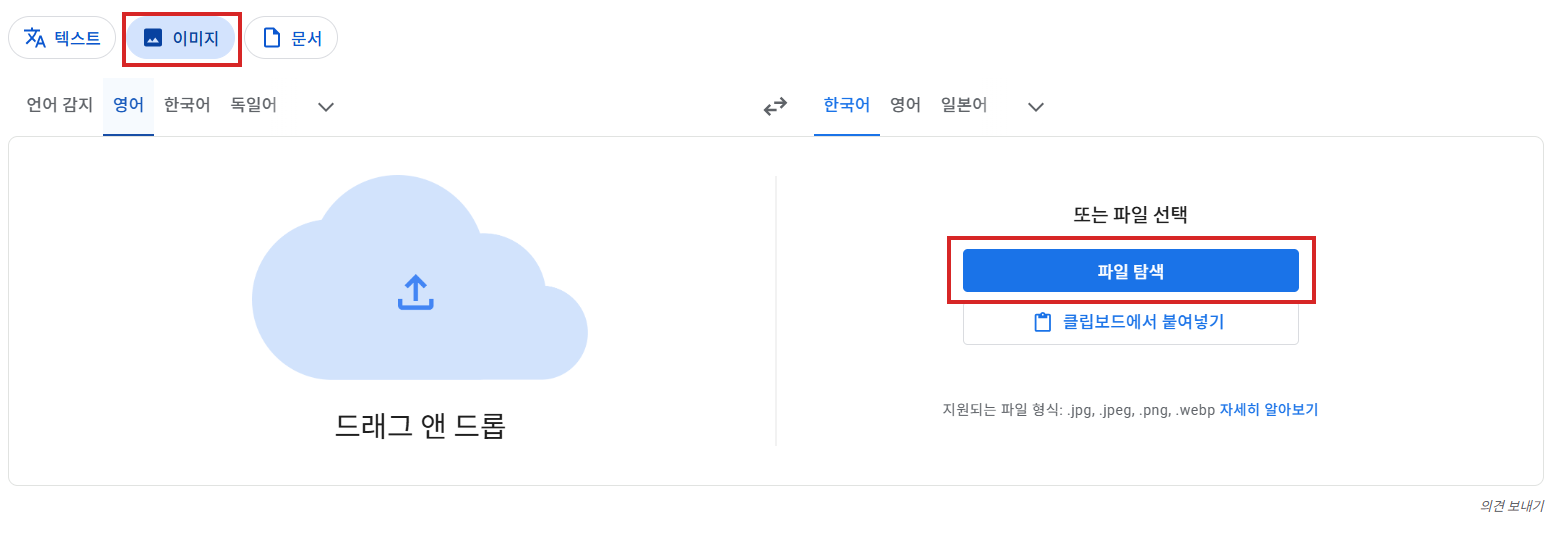
⑥ 번역할 이미지 파일을 선택하세요
열린 파일 선택 창에서 준비해 둔 이미지 파일을 선택하세요. 본문의 캡처에는 개인 사진 대신 영어로 된 연습용 안내문을 사용했어요.
⑦ 사진 위에 표시된 한국어를 확인하세요
번역이 끝나면 이미지에 표시되는 한국어 문구를 읽어보세요. 원문의 숫자·시간·고유명사가 자연스럽게 옮겨졌는지도 함께 확인하면 좋아요.
아래 사진은 직접 방문한 장소의 운영 안내가 아니라 연습용 영어 이미지의 실제 번역 결과예요. 표시된 운영시간이나 문장을 특정 시설의 정보로 사용하지 마세요.

3. 원문과 비교하거나 결과를 활용하려면
원본 보기: 켜면 원본과 번역을 비교할 수 있어요. 공식 도움말은 작은 화면에서는 나란히 볼 수 없을 수 있다고 안내하므로, 번역 이미지가 작게 보이면 이 옵션을 꺼서 살펴보세요.
텍스트 복사: 번역된 문장을 글자로 가져오고 싶을 때 선택하세요. 사진 파일이 필요한지, 문장만 필요한지에 따라 구분하면 됩니다.
번역 다운로드: 번역된 이미지를 파일로 받고 싶을 때 선택하세요. 파일을 받기 전에는 번역 내용이 맞는지 먼저 읽어주세요.
4. 자주 묻는 질문
Q. 글자가 빠지거나 엉뚱하게 번역돼요
먼저 왼쪽 출발 언어와 오른쪽 도착 언어가 맞는지 확인하세요. Google은 작거나 흐리거나 장식적인 글씨는 번역 정확도가 떨어질 수 있다고 안내해요. 흔히 쓰는 글꼴로 선명하게 보이는 원본을 사용하는 편이 좋아요.
Q. 다른 사진을 번역하려면 어떻게 하나요?
현재 번역 화면 위쪽의 이미지 삭제(X)를 눌러 화면의 이미지를 지운 뒤 새 파일을 선택하세요. 공식 도움말의 지우기 버튼을 이용해 새 이미지 번역을 시작하는 단계에 해당해요.
Q. PDF도 이미지 탭에서 고르면 되나요?
이번에 확인한 이미지 선택 화면에는 JPG·JPEG·PNG·WEBP가 지원 형식으로 표시되어 있어요. 사진 번역과 PDF 문서 번역은 구분해 주세요. 이 글은 이미지 파일을 번역하는 범위로 안내합니다.
마지막으로: 자동 번역은 내용을 이해하는 참고 도구로 사용해 주세요. 약 복용법·계약 조건·안전 수칙처럼 오해하면 문제가 되는 내용은 결과만 믿고 판단하지 말고 원문과 신뢰할 수 있는 안내를 추가로 확인하는 것이 좋아요.
함께 보면 좋은 글
영어가 적힌 웹 화면을 이미지로 준비해야 한다면, 필요한 부분을 캡처하는 방법부터 참고해 보세요. 아래 글은 화면을 이미지로 만드는 방법이며 번역 기능과는 다른 작업이에요.
컴퓨터 화면 캡처 단축키: 필요한 화면을 이미지로 준비하는 방법
공식 도움말 출처
2026년 10월 27일 Google 번역 공식 도움말의 컴퓨터 안내와 실제 웹 화면을 확인해 정리했습니다. 캡처는 개인정보 없는 연습용 이미지의 조작 예시이며, 실제 시설이나 상품을 이용한 후기가 아니에요.
'컴퓨터 정보' 카테고리의 다른 글
| 구글 지도 직선거리 재는 방법, 두 장소 사이 거리 PC로 확인하기 (0) | 2026.10.29 |
|---|---|
| 크롬 다운로드 파일의 저장 위치를 매번 선택하는 방법 (0) | 2026.10.28 |
| 윈도우 11 글자 크기 조절하는 방법, 작은 글씨 크게 보기 (0) | 2026.10.27 |
| 컴퓨터 업무 효율성 200% 높이는 필수 단축키 총정리 (0) | 2025.03.23 |
| 파일명 일괄 변경 방법 : 5초만에 간단하게 바꾸기 (2) | 2024.10.13 |


